

Murai Home
  • Spotlight
  • Update
  • Sosial Buzz
  • LifeXplore
No Result
View All Result
Murai Home
  • Spotlight
  • Update
  • Sosial Buzz
  • LifeXplore
No Result
View All Result
Murai Home
No Result
View All Result
Home LifeXplore Teknologi

Jom Boost Window 10 Anda Dengan Menggunakan Safe Mode

by Puteri Alia
April 17, 2019
Foto: Windows Central

Foto: Windows Central

Share on Facebook

Laptop dan komputer anda selalu mengalami masalah boost pada Windows 10? Sampai acap kali menghantar laptop atau komputer anda ke pusat servis IT? Sebenarnya ada caranya untuk anda menangani masalah pada Windows 10 dengan boostkan sistem windows dengan menggunakan sistem Safe Mode.

Jom ikuti langkah-langkah untuk boosting windows di dalam laptop atau komputer anda menerusi safe mode. Ada dua modul untuk mengaktifkan Safe Mode ini menerusi Windows 10.
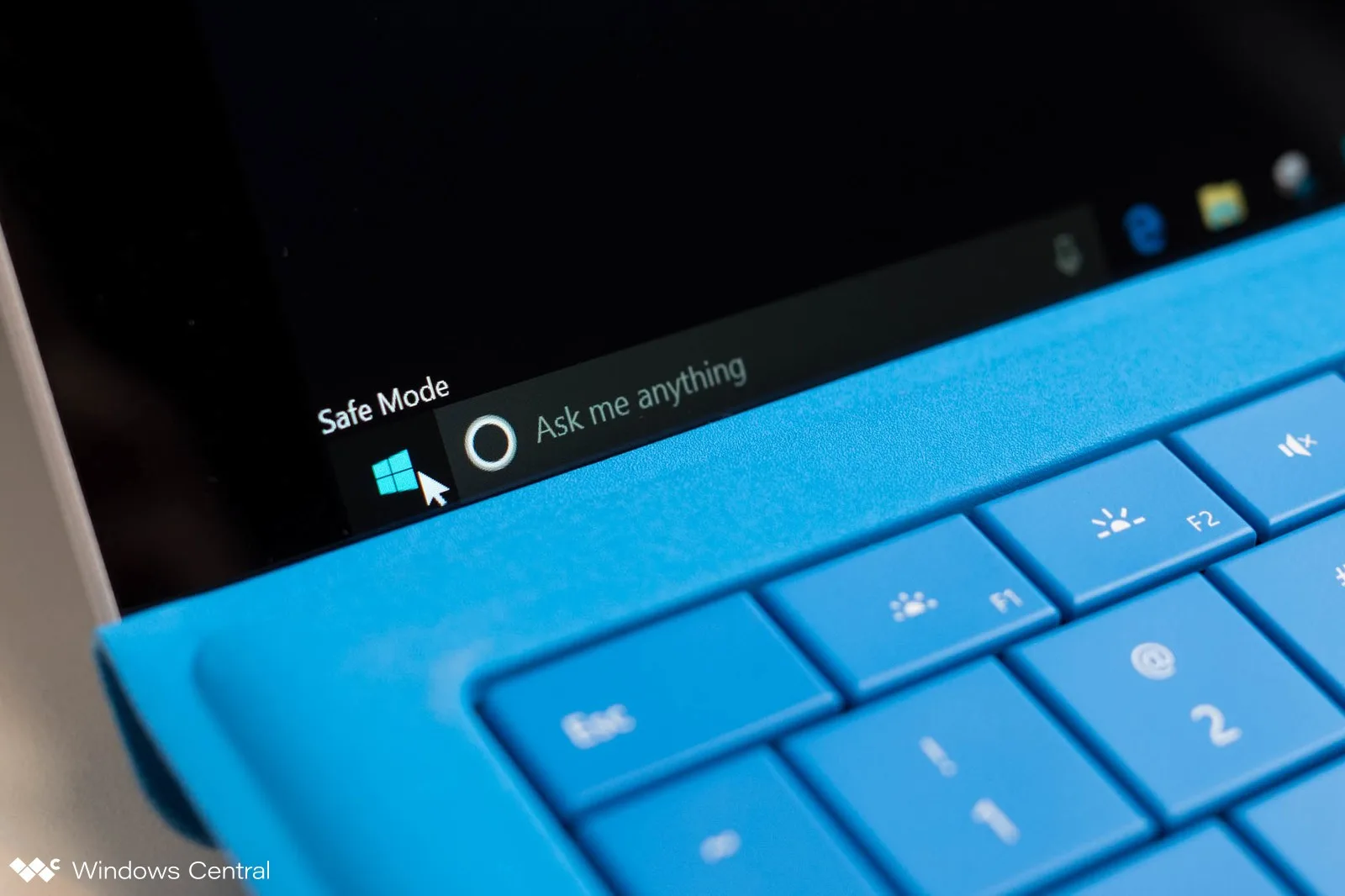
Foto: Windows Central

Menerusi Setting Windows Di Dalam Laptop/PC

  1. Tekan butang Start dan pilih butang Setting
  2. Kemudian tekan butang Update & Security
  3. Seterusnya pilih butang Recovery
  4. Selepas itu pilih butang Restart yang berada di bawah butang Advanced Startup
  5. Apabila laptop atau komputer anda mula restart, anda akan melihat ada beberapa butang pilihan yang muncul
  6. Iaitu Troubleshoot > Advanced Optons > Startup Settings
  7. Kemudian anda tekan butang Restart lagi sekali
  8. Setelah proses Reboost selesai, anda tekan F4 yang terdapat pada papan kekunci untuk mengaktifkan Safe Mode atau anda boleh memilih F5 untuk Safe Mode with Networking
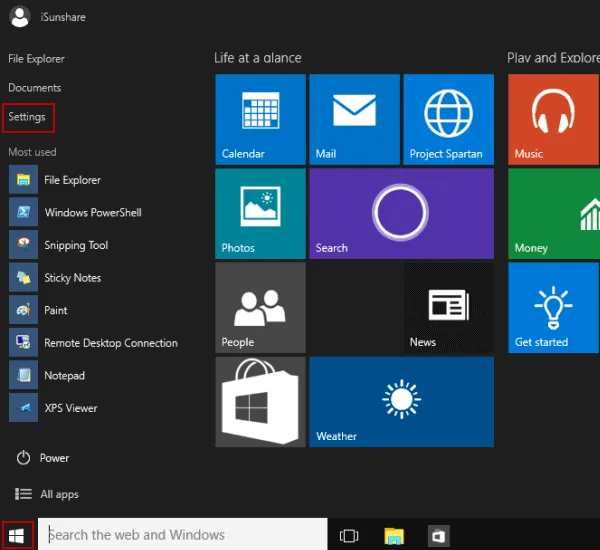
Foto: Rimozione

Menerusi Windows Sign-In

  1. Tekan butang Shift yang terdapat pada papan kekunci laptop/PC, kemudian tekan butang Power di bahagian bawah di sebelah kanan yang menunjukkan Sign-In
  2. Setelah Sign-In, anda perlu Restart laptop/PC anda dan setelah restart anda akan melihat akan ada beberapa pilihan menu di skrin
  3. Seperti Troubleshoot > Advanced Options > Startup Setting dan anda tekan mengikut susunan di atas
  4. Selepas itu, anda Restart semula laptop/PC anda lagi sekali
  5. Setelah proses Reboost selesai, anda tekan F4 yang terdapat pada papan kekunci untuk mengaktifkan Safe Mode atau anda boleh memilih F5 untuk Safe Mode with Networking

Selamat mencuba reboosting laptop atau komputer anda!

What’s your Reaction?
Thumbs
Thumbs
0
Hearts
Hearts
0
Haha
Haha
0
Star
Star
0
Sad
Sad
0
Weary
Weary
0
Dunia TeknologiF4F5InovasiKisah TeknologiReboost LaptopReboots KomputerSafe ModeSettingsWindows 10
Share2Tweet1SendShare

KINI TRENDING

Foto - Samsung Malaysia
Teknologi

Khas Untuk Rakyat Malaysia, Rai Hari Merdeka Dengan Ganjaran & Rebat Sehingga RM2600 Dari Samsung!

by Nurul A.
July 10, 2026

Sempena Merdeka ini, Samsung Malaysia Electronics meraikan semangat kebersamaan dengan mengucapkan terima kasih kepada rakyat Malaysia kerana menjadikan Samsung sebagai...

Read moreDetails
Load More
No Result
View All Result

HOT MINGGU INI

  1. 1

    Bella Astillah ‘Kerja’ Jadi Barista, Lebih 500 Orang Serbu Kedai

  2. 2

    [VIDEO] Momen ‘Sweet’ Intan Ladyana & Harris Alif Jawab Pertanyaan Netizen

  3. 3

    Lelaki Ini Kongsi Detik Cemas Jam Tangan Pintar Fitbit Terbakar di Pergelangan Tangan

  4. 4

    Di Sebalik Mahkota Taanusiya Chetty, Ada Kisah Yang Tak Ramai Tahu

  5. 5

    Habis Tempoh Iddah, Dr Fie Tawfek Kongsi ‘Dirisik’ Ramai Jejaka- “Kalau Allah Kata Jodoh”

Murai MY adalah portal berita yang menyajikan informasi hiburan dan dilengkapi dengan gambar eksklusif serta video terkini. Mulai dari gosip selebriti Malaysia, Indonesia dan seluruh negara, filem-filem Hollywood, muzik generasi sehinggalah Hotlist selebriti popular.

Contact us: newsdesk@murai.my

©2026 Hangat Digital. Hak Cipta Terpelihara

No Result
View All Result
  • Spotlight
  • Update
  • Sosial Buzz
  • LifeXplore

©2026 Hangat Digital. Hak Cipta Terpelihara

No Result
View All Result
  • Spotlight
  • Update
  • Sosial Buzz
  • LifeXplore

©2026 Hangat Digital. Hak Cipta Terpelihara